Word里怎么输入货币格式数字?这几个方法最省事
比特派钱包官网下载 2026年11月16日 17:05:12 比特派钱包下载官方app 46
Word里怎么输入货币格式数字?这几个方法最省事
做财务表格、写合同文本的时候,总想把金额写成"¥1,200.00"这种带货币符号、带千分位的形式。其实Word里实现这个效果并不复杂,下面几种方法都能用到,挑一个顺手的就行。
最直接的写法就是手动敲符号。在Word里输入"¥"或"$",再跟上数字,比如"¥1,200.00"。人民币符号在中文输入法里打"yuan"就能出"¥",美元符号$直接按Shift+4。千分位的逗号手动加上去就行,适合金额条目不太多、零散写几笔的场景。
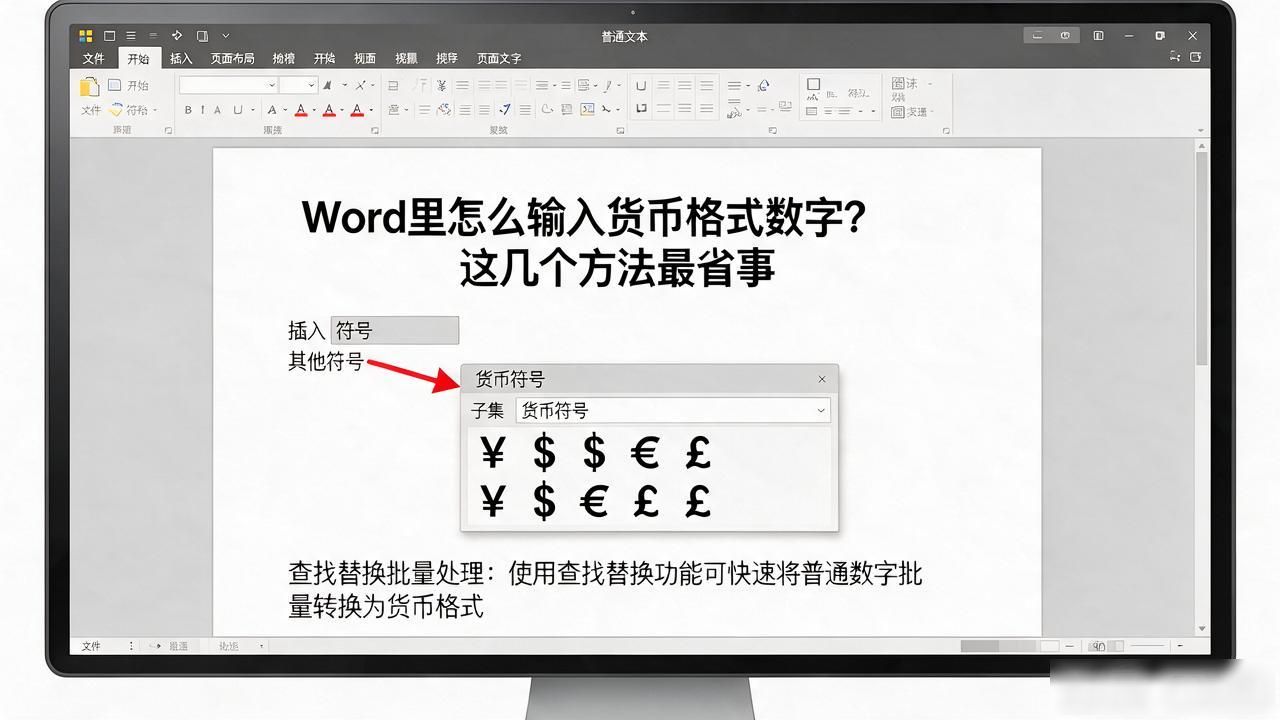
要是文档里货币金额特别多,一个一个敲太费眼。点"插入"→"符号"→"其他符号",字体选"普通文本",子集选"货币符号",¥、$、€、£全都有word里怎么输入货币形式的数字,双击就插进去了。金额条目多的时候,配合"查找替换"功能批量处理,效率会高很多,省得逐行敲。
还有一种省事的做法:先在Excel里把那列数字设成货币格式(右键→设置单元格格式→货币),再整列复制粘贴回Word。格式会跟着过来,数字一改,格式自动跟着变,不用逐条手动调Word里怎么输入货币格式数字?这几个方法最省事,特别适合需要做汇总、对账的场景。
Word本身没有"一键货币格式"按钮,核心思路就两条:要么手动敲符号加数字,要么从带格式的来源粘贴过来。选一条路径走通,基本就够日常使用了。